
Hướng dẫn
Từ lúc thêm connector tới câu trả lời đầu tiên
Khoảng 5 phút. Bạn cần một Trợ lý AI hỗ trợ MCP như Claude, ChatGPT hay Cursor, một tài khoản Google và quyền xem tài khoản quảng cáo. Xong là hỏi được chi tiêu, ROAS, target giá thầu, search terms và cài đặt chiến dịch ngay trong Trợ lý AI. Nối thêm Google Search Console và Google Analytics 4 thì hỏi được cả tìm kiếm tự nhiên và chuyện xảy ra trên website sau cú click.
Trước khi bắt đầu
- Một Trợ lý AI hỗ trợ máy chủ MCP từ xa có đăng nhập OAuth: Claude, ChatGPT, Gemini, Cursor, VS Code, Claude Code, Gemini CLI hoặc tương tự.
- Một tài khoản Google để đăng nhập hecigo. Không cần tạo mật khẩu mới.
- Quyền xem trên tài khoản quảng cáo bạn muốn đọc. Quyền xem là đủ để đọc số liệu. Chỉ khi muốn thử đổi ngân sách mới cần quyền chỉnh sửa trên tài khoản đó.
Thêm connector
Địa chỉ connector giống nhau với mọi Trợ lý AI. Bấm Mở nhanh để chép sẵn địa chỉ và mở đúng trang cài đặt của Trợ lý AI, hoặc chọn Trợ lý AI bên dưới để làm từng bước.
https://ads.hecigo.com/mcpBấm là địa chỉ đã được chép sẵn. Cursor và VS Code tự điền; Claude và ChatGPT mở trang connector để bạn dán vào. ChatGPT cần bật Developer mode.
Claude
web, Desktop, ứng dụng di động, Cowork- Mở Customize, chọn Connectors.
- Bấm +, chọn Add custom connector.
- Đặt tên Ads Insights, dán địa chỉ connector, rồi bấm Add.
- Bấm Connect ở connector vừa thêm. Trang đăng nhập của hecigo mở ra.
- Trong cuộc trò chuyện, bấm + ở góc dưới bên trái, chọn Connectors và bật Ads Insights.
Gói Free thêm được một custom connector. Gói Team và Enterprise: chủ tổ chức thêm connector trong Organization settings, thành viên chỉ cần bấm Connect. Thêm một lần là dùng được cả trên web, Desktop, Cowork và điện thoại.
Minh hoạ. Giao diện thật có thể khác đôi chút tuỳ phiên bản.
ChatGPT
bản web- Mở Settings, vào Security and login, bật Developer mode.
- Mở Plugins tại chatgpt.com/plugins và bấm + để tạo app mới.
- Đặt tên Ads Insights, dán địa chỉ connector làm MCP server URL và chọn đăng nhập OAuth.
- Tạo app. ChatGPT mở trang đăng nhập của hecigo.
- Trong cuộc trò chuyện mới, bấm +, chọn Developer mode rồi chọn Ads Insights.
Developer mode có ở gói Plus, Pro, Business, Enterprise và Education, trên bản web. Tên các mục trong ChatGPT đổi theo phiên bản; không thấy thì xem trang trợ giúp của OpenAI về Developer mode.
Minh hoạ. Giao diện thật có thể khác đôi chút tuỳ phiên bản.
Gemini
bản web, dùng tiếp trên ứng dụng di động- Mở gemini.google.com trên máy tính. Bấm Settings ở góc dưới, chọn Connected Apps. Không thấy mục này thì vào Personal Intelligence trước.
- Ở mục Custom apps, bấm Add a custom app và dán địa chỉ connector. Không cần mở Advanced features: Ads Insights tự đăng ký với Gemini.
- Bấm Next. Trang đăng nhập của hecigo mở ra.
- Trong cuộc trò chuyện, gõ @ rồi chọn Ads Insights để Gemini dùng nó cho câu hỏi đó.
Theo trang trợ giúp của Google (hecigo kiểm ngày 12/10/2026), custom app mới mở cho tài khoản Google cá nhân, người từ 18 tuổi ở Mỹ, giao diện tiếng Anh, và phải bật Keep Activity. Tài khoản công việc hay trường học chưa dùng được. Vì giới hạn này, hecigo chưa chạy thử trọn vẹn trên Gemini; ở Việt Nam thì Claude hay ChatGPT là đường chắc hơn.
Cursor
trình soạn code- Bấm Thêm vào Cursor ở mục Mở nhanh phía trên. Hoặc mở ~/.cursor/mcp.json để dùng cho mọi dự án, hay .cursor/mcp.json trong một dự án, rồi thêm đoạn cấu hình bên cạnh.
- Mở Customize ở thanh bên, tìm Ads Insights và bật công tắc.
- Khi Cursor yêu cầu đăng nhập Ads Insights, bấm để mở trang của hecigo trong trình duyệt.
{
  "mcpServers": {
    "ads-insights": {
      "url": "https://ads.hecigo.com/mcp"
    }
  }
}
VS Code
với Trợ lý AI Agent có hỗ trợ MCP- Bấm Thêm vào VS Code ở mục Mở nhanh. Hoặc chạy MCP: Add Server trong Command Palette, chọn HTTP, dán địa chỉ connector và chọn Global hay Workspace. Cũng có thể thêm đoạn cấu hình bên cạnh vào .vscode/mcp.json.
- VS Code hỏi bạn có tin máy chủ này không trước khi chạy: xác nhận để khởi động Ads Insights. Lần đầu, VS Code mở trình duyệt để bạn đăng nhập hecigo.
- Trong khung Chat, bấm Configure Tools và bật các công cụ của Ads Insights.
{
  "servers": {
    "ads-insights": {
      "type": "http",
      "url": "https://ads.hecigo.com/mcp"
    }
  }
}
Claude Code
dòng lệnh- Chạy lệnh bên cạnh trong terminal.
- Trong Claude Code, gõ /mcp và làm theo trình duyệt để đăng nhập. Hoặc chạy claude mcp login ads-insights.
claude mcp add --transport http ads-insights https://ads.hecigo.com/mcp
Gemini CLI
dòng lệnh- Chạy lệnh bên cạnh trong terminal. --scope user để dùng ở mọi thư mục; bỏ đi thì chỉ dùng trong thư mục hiện tại. Hoặc thêm httpUrl trỏ tới địa chỉ connector vào ~/.gemini/settings.json.
- Mở Gemini CLI, gõ /mcp auth ads-insights. Trình duyệt mở trang đăng nhập của hecigo; xong thì quay lại terminal.
- Gõ /mcp để thấy Ads Insights đã kết nối. Lần đầu dùng công cụ, Gemini CLI hỏi xác nhận; chọn luôn cho phép máy chủ này để khỏi hỏi lại.
Cần máy có trình duyệt để đăng nhập; qua SSH không có trình duyệt thì không xong bước 2. Từ 18/06/2026, tài khoản dùng miễn phí và gói Google AI Pro, Ultra chuyển sang Antigravity CLI; Gemini CLI vẫn chạy với khoá API Gemini trả phí hoặc giấy phép Gemini Code Assist Standard, Enterprise. Tài liệu của Google chưa nói Antigravity CLI đăng nhập OAuth với máy chủ MCP từ xa thế nào, nên hecigo chưa viết hướng dẫn cho nó.
gemini mcp add --transport http --scope user ads-insights https://ads.hecigo.com/mcp
Trợ lý AI khác
hỗ trợ MCP- Tìm mục thêm máy chủ MCP từ xa (remote MCP server, loại HTTP hoặc Streamable HTTP).
- Dán địa chỉ connector. Trợ lý AI phải hỗ trợ đăng nhập OAuth thì mới mở được trang đăng nhập của hecigo.
Đăng nhập và cho phép
Trang của hecigo mở ra. Bấm Đăng nhập bằng Google, chọn tài khoản nào cũng được. Lần đầu, hecigo tạo ngay một workspace mặc định chỉ có quyền đọc, không có công cụ đổi ngân sách, và gửi email chào mừng. Đã đăng nhập portal trên trình duyệt này trong 30 ngày thì trang nhận ra bạn luôn.
Workspace đã nối nền tảng quảng cáo: hecigo cho phép và đưa bạn về Trợ lý AI ngay. Chưa nối nền tảng nào: trang hiện một nút Nối tài khoản quảng cáo. Bấm là Trợ lý AI được kết nối, tab này quay về Trợ lý AI, và trang chọn nền tảng mở ở tab mới.
Bấm Dùng tài khoản Google khác ngay dưới nút, rồi đăng nhập bằng tài khoản của workspace đó. Mã mời hoặc khoá workspace chỉ dành cho người được hecigo gửi, nằm trong mục thu gọn.
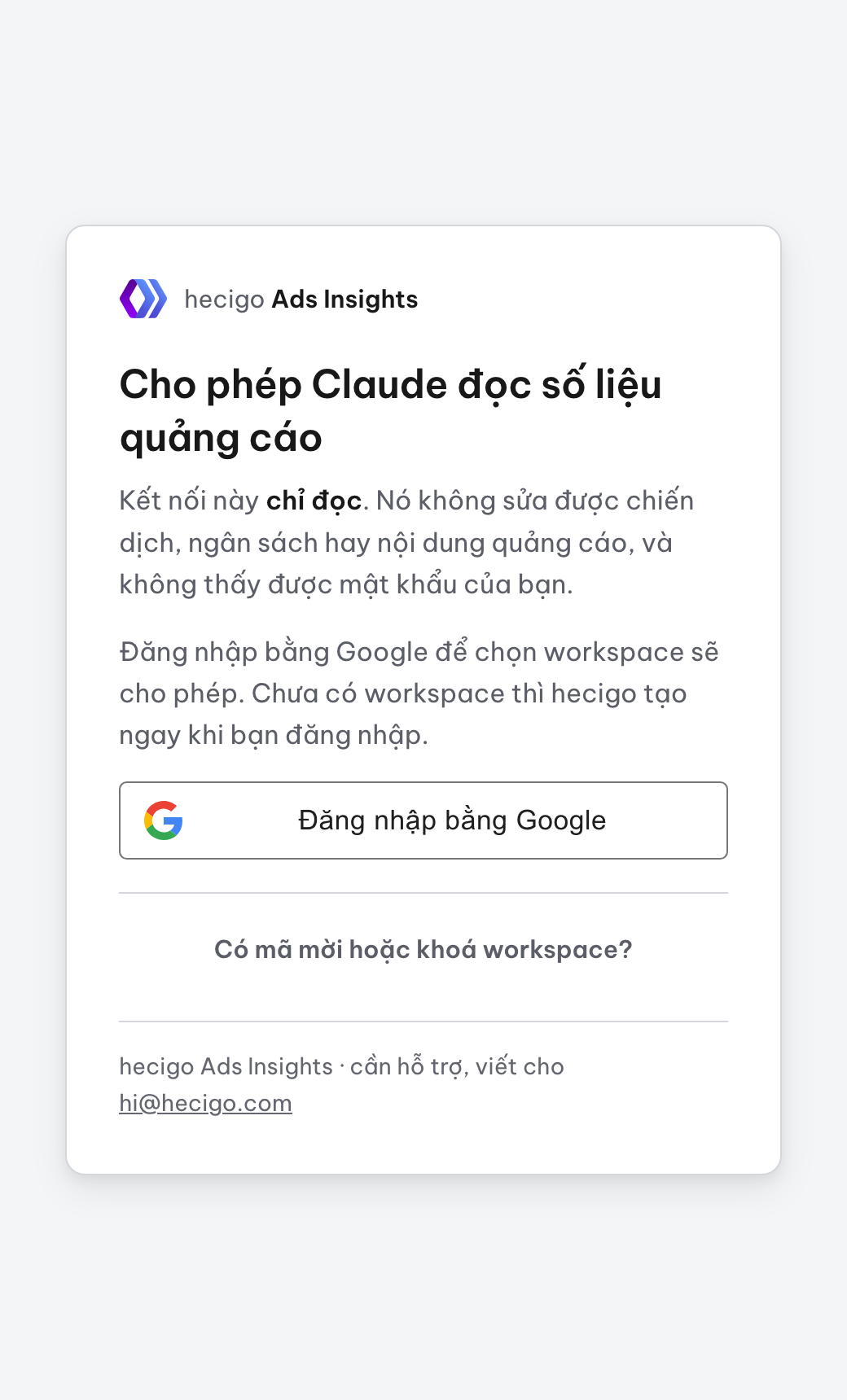
Khi hecigo tạm bật duyệt tay, bước 2 thành một yêu cầu truy cập: bạn nhận email khi được duyệt, rồi quay lại Trợ lý AI và kết nối lần nữa.
Nối tài khoản quảng cáo
Trợ lý AI đọc được nền tảng đã nối vào workspace, kể cả khi connector đã thêm xong. Trang chọn nền tảng mở từ nút Nối tài khoản quảng cáo ở bước trên, từ mục Bước 1 trong portal tại ads.hecigo.com/portal, hoặc từ liên kết Trợ lý AI đưa khi bạn hỏi mà chưa nối gì. Liên kết đó dùng được 15 phút.
Bấm Google Ads, chọn tài khoản Google có quyền xem tài khoản quảng cáo, rồi cấp quyền trên màn hình của Google. Xong, trang kết quả có nút mở Claude, ChatGPT hoặc quay về portal.
Bấm Meta Ads, đăng nhập tài khoản Facebook có quyền trên tài khoản quảng cáo, rồi cấp quyền trên màn hình của chính Meta. Chọn đúng tài khoản quảng cáo cần đọc ở màn hình đó. Hiện màn hình đồng ý của Meta chỉ xin quyền đọc số liệu quảng cáo (ads_read). Quyền đọc Page (pages_show_list, pages_read_engagement, read_insights), để hỏi về người theo dõi, phạm vi tiếp cận tự nhiên và tương tác bài đăng, sẽ được thêm sau khi Meta duyệt; khi đó ai đã nối Meta cần nối lại một lần, và không cấp thì số liệu quảng cáo vẫn đọc bình thường.
Bấm TikTok Ads, đăng nhập tài khoản TikTok for Business có quyền trên tài khoản quảng cáo, rồi bấm Confirm trên màn hình của TikTok.
Không bắt buộc, chỉ cần khi muốn hỏi về tìm kiếm tự nhiên. Bấm Google Search Console, chọn tài khoản Google là người dùng trên site đã xác minh trong Search Console, rồi cấp quyền đọc trên màn hình của Google.
Không bắt buộc, chỉ cần khi muốn hỏi chuyện xảy ra trên website sau cú click. Bấm Google Analytics, chọn tài khoản Google có quyền xem (Viewer) trên property GA4, rồi cấp quyền đọc trên màn hình của Google.
Portal hiện nền tảng nào đang được đọc, Trợ lý AI nào đang kết nối, và có nút ngắt từng nền tảng, từng Trợ lý AI. Ngắt Google Ads trong portal thì hecigo xoá quyền của mình; xem và thu hồi mọi quyền đã cấp tại myaccount.google.com/permissions.
Kiểm tra kết nối
Hỏi Trợ lý AI câu dưới. Trợ lý AI gọi công cụ ads_health, cho biết nền tảng nào đã nối và còn dùng được, và đưa liên kết nối nếu chưa nối gì.
Kiểm tra giúp tôi các nền tảng quảng cáo đã nối còn hoạt động không?
Câu hỏi theo việc
Hỏi như hỏi một chuyên viên quảng cáo: nói rõ khoảng ngày, nền tảng và điều bạn cần quyết định. Trợ lý AI tự kết hợp các công cụ, số liệu lấy thẳng từ nền tảng. Các câu này chỉ lấy số liệu, không thay đổi gì trong tài khoản. Đổi ngân sách là việc riêng, chỉ có ở workspace được cấp quyền ghi (xem skill budget-adjust).
Tóm tắt 7 ngày qua, bỏ hôm nay, so với 7 ngày trước đó: tổng chi, giá trị chuyển đổi, ROAS và chi phí mỗi chuyển đổi theo từng nền tảng. Nêu 3 chiến dịch kéo kết quả lên và 3 chiến dịch kéo xuống, kèm con số cho từng cái.
Với từng chiến dịch Google đang chạy, đặt target ROAS hoặc target CPA đang cài cạnh ROAS và chi phí mỗi chuyển đổi thực tế 30 ngày qua. Chiến dịch nào lệch target quá 20%? Đừng đọc target từ tên chiến dịch.
Liệt kê hành động chuyển đổi đang tính vào cột conversions và đang dùng để tối ưu giá thầu, kèm cửa sổ và mô hình ghi nhận. Có hành động nào kiểu xem trang hay mở app lần đầu đang làm phồng số chuyển đổi không?
30 ngày qua, search term nào tốn tiền mà không có chuyển đổi? Xếp theo chi phí, gom theo chủ đề, đề xuất danh sách từ khoá phủ định và đánh dấu term có tên đối thủ.
Với từng asset group Performance Max: ad strength, ROAS 30 ngày, asset nào bị Google đánh giá LOW nên thay, và tín hiệu tệp, search theme có khớp sản phẩm đang bán không?
Chiến dịch nào có dấu hiệu nhắm sai: địa lý ngoài thị trường tôi bán, khớp vị trí theo quan tâm thay vì có mặt, thiếu loại trừ, hoặc chiến dịch Search đang bật Display Network?
So các quảng cáo đang chạy 14 ngày qua theo chi phí mỗi chuyển đổi và ROAS. Với 3 quảng cáo tốt nhất và 3 kém nhất, đọc tiêu đề, nội dung, link đích và chỉ ra điểm khác nhau.
Dựa trên ROAS 30 ngày, ngân sách ngày hiện tại và impression share mất do ngân sách, chiến dịch nào nên tăng, giữ hay giảm ngân sách? Đề xuất con số cho từng chiến dịch và giải thích.
Trên Meta, chi tiêu và chi phí mỗi chuyển đổi tuần này so với tuần trước đang dồn vào nhóm tuổi nào, giới tính nào, tỉnh hay vùng nào? Hỏi lần lượt, mỗi lần tách theo một cách. Nói rõ nền tảng nào không tách được theo cách đó.
Hôm qua chi tiêu thấp hơn hẳn mọi ngày. Kiểm tra trạng thái tài khoản, trần chi tiêu, quảng cáo bị từ chối, chiến dịch không đủ điều kiện và ngân sách ngày, rồi nói nguyên nhân chính trước.
Tháng này, những tìm kiếm Google nào mang click về website mà không qua quảng cáo? Trong số đó, term nào tôi cũng đang trả tiền trên Google Ads, và term nào đã đứng top 3 tự nhiên mà vẫn tốn nhiều tiền quảng cáo?
So 28 ngày qua với 28 ngày trước đó trên Search Console: trang nào mất nhiều click tự nhiên nhất? Với từng trang, nói rõ do tụt vị trí, do ít lượt hiển thị hơn hay do CTR giảm.
30 ngày qua, phiên từ quảng cáo (medium cpc) vào trang đích nào, tỷ lệ tương tác và sự kiện chính ra sao? Đặt cạnh chi tiêu và click của từng nền tảng để thấy click nào thành lượt vào trang thật.
Lấy chi tiêu, hiển thị, click và chuyển đổi tuần trước, từ Thứ Hai tới Chủ Nhật, theo từng chiến dịch và theo múi giờ của tài khoản, để tôi so với Ads Manager.
Thêm bộ skill vào Claude
Connector cho Trợ lý AI đọc số liệu. Bộ skill của hecigo thêm cách làm: sáu quy trình viết sẵn mà Claude tự dùng khi câu hỏi khớp. Bộ skill chỉ chạy trên Claude (chat, Cowork, Claude Code). ChatGPT, Gemini hay Cursor không dùng skill của Claude, nhưng phần cốt lõi, như cách đọc chi phí Meta và so hai kỳ, đã nằm sẵn trong connector.
meta-vn-diagnosis: Vì sao chi phí Meta tăng; nên tăng ngân sách, giữ, sửa hay dừng. Có cách tính cho shop bán qua inbox.weekly-ads-report: Báo cáo tuần cho chủ doanh nghiệp, so với tuần trước.roas-target-audit: ROAS và CPA thực tế so với target đang cài.search-term-cleanup: Search term tốn tiền mà không ra đơn, kèm danh sách từ khoá phủ định đề xuất.performance-max-audit: Soát Performance Max: asset yếu, tín hiệu tệp, ROAS từng asset group.budget-adjust: Đổi ngân sách an toàn: luôn lập kế hoạch trước, cho bạn xem chênh lệch, chỉ áp dụng sau khi bạn xác nhận. Việc xác nhận là quy trình skill làm theo, máy chủ không kiểm tra được. Chỉ có ở workspace được cấp quyền ghi.
Claude trên web, Desktop, điện thoại và Cowork
- Mở Customize, chọn Plugins.
- Bấm Add → Add marketplace → Add from a repository, nhập hecigo/ads-insights-plugin, bấm Sync. Để công tắc Sync automatically bật.
- Ở plugin hecigo Ads Insights vừa hiện ra, bấm Add.
- Mở thẻ Connectors của plugin. Đã thêm connector Ads Insights từ trước thì nó hiện Connected sẵn; chưa thì bấm nối, trang đăng nhập của hecigo mở ra như ở bước 3.
- Kiểm tra Settings → Capabilities: Cloud code execution and file creation phải bật, skill cần nó để chạy.
Cứ hỏi như bình thường, Claude tự dùng skill khi câu hỏi khớp. Muốn chọn một skill, gõ / trong ô chat rồi chọn, ví dụ meta-vn-diagnosis (Claude Code: /hecigo-ads-insights:meta-vn-diagnosis). Cài một lần là có trên web, Desktop, điện thoại và Cowork.
Claude Code
Chạy hai lệnh bên dưới trong Claude Code. Đã cài trên claude.ai thì Claude Code tự nhận ở phiên sau.
/plugin marketplace add hecigo/ads-insights-plugin
/plugin install hecigo-ads-insights@hecigo
Có bản skill mới: với Sync automatically, Claude tự nhận; nếu Claude báo cần cấp quyền GitHub cho việc tự đồng bộ, vào Customize → Plugins → Add → Manage marketplaces, bấm ⋮ cạnh ads-insights-plugin → Check for updates. Gói Team và Enterprise: không thấy Add marketplace thì chủ tổ chức cần cho phép thành viên tự thêm.
Đối chiếu số liệu
- Chọn cùng khoảng ngày và bỏ ngày hôm nay. Các mốc như 7 ngày qua trong Ads Manager không tính hôm nay, còn số của hôm nay vẫn đang chạy.
- Ngày tính theo múi giờ của tài khoản quảng cáo, không theo múi giờ máy bạn.
- Cột Clicks của Meta gồm cả lượt bấm ảnh và bấm xem thêm. Muốn so lượt vào trang thì hỏi theo link click.
- Mỗi nền tảng ghi nhận chuyển đổi theo cửa sổ riêng, nên đừng cộng thẳng chuyển đổi của nền tảng này với nền tảng kia rồi so với một con số duy nhất.
- ROAS và giá trị chuyển đổi là số của chính nền tảng. Google tính theo các hành động chuyển đổi chính, Meta chỉ tính giá trị của đúng hành động được đếm. Muốn biết hành động nào đang được đếm thì hỏi soát chuyển đổi.
Xử lý lỗi thường gặp
Thường là tài khoản Facebook đang đăng nhập không có quyền trên tài khoản quảng cáo đó. Đăng nhập bằng tài khoản có quyền rồi bấm nối lại. Vẫn lỗi thì nhắn Zalo hoặc viết cho hi@hecigo.com.
Từ 21/04/2026 Google bắt người cấp quyền Google Ads bật xác minh 2 bước, và một số tài khoản còn phải đăng nhập bằng passkey. Bật tại myaccount.google.com/security rồi bấm Nối ngay lần nữa. Kết nối đã có từ trước không bị ảnh hưởng.
Gỡ connector rồi thêm lại. Trên trang của hecigo, xem tên workspace hiện ra có đúng không; sai thì bấm Dùng tài khoản Google khác.
Trợ lý AI đang đọc một workspace chưa nối nền tảng. Mở portal xem tên workspace và mục Trợ lý AI đang kết nối, rồi bấm Nối ngay; hoặc dùng liên kết Trợ lý AI đưa trong 15 phút.
Liên kết từ Trợ lý AI chỉ dùng được 15 phút. Hỏi lại Trợ lý AI để lấy liên kết mới, hoặc mở portal và bấm Nối ngay.
Trợ lý AI đọc được site mà tài khoản Google bạn cấp quyền là người dùng trong Search Console. Thêm tài khoản đó tại Settings, Users and permissions của site, rồi nối lại Google Search Console trong portal.
Trợ lý AI đọc được property GA4 mà tài khoản Google bạn cấp quyền có quyền xem (Viewer) trở lên. Thêm tài khoản đó tại Admin, Property access management của property, rồi nối lại Google Analytics trong portal.
Trợ lý AI giữ danh sách công cụ từ lúc mở cuộc trò chuyện. Mở cuộc trò chuyện mới; vẫn chưa thấy thì tắt rồi bật lại connector trong cài đặt của Trợ lý AI.
Hỏi kiểm tra kết nối để xem lỗi cụ thể, rồi nối lại nền tảng đó trong portal.
Xem mục đối chiếu ở trên. Thường do khác khoảng ngày, có tính hôm nay, hoặc đang so Clicks với link click.
Bật connector trong cuộc trò chuyện, hoặc nói rõ “dùng Ads Insights” trong câu hỏi.
Kiểm tra gói của Trợ lý AI có hỗ trợ máy chủ MCP từ xa không, rồi xem trang trợ giúp chính thức của Trợ lý AI đó.
Cần người giúp?
Kẹt ở bước nào thì nhắn hecigo, kèm ảnh chụp màn hình bước đó.